Windows 10 iso образ 2021 последняя версия
Содержание:
- Как создать загрузочную флешка usb с Windows 10
- Windows 10 lite x64 самая лёгкая 2019 для слабого ноутбука
- Как скачать windows 10 бесплатно
- Windows 10 lite x64 самая лёгкая 2019 для слабого ноутбука
- Преимущества Windows 10
- Windows 10 и Android
- Установка системы
- Функционал
- Windows 7 Embedded.
- Ссылка для скачивания:
- Описание
- Полное описание
- Скачивание Windows 10
- В заключение
Как создать загрузочную флешка usb с Windows 10
Для создания загрузочной флешки с windows 10, нам понадобятся:
- Флешка с объемом памяти 4 Гб или больше. Этот USB диск будет отформатирован, поэтому убедитесь, что на нем нет важных файлов.
И так начнём.
Скачаем и запустим программу Rufus.
Из списка устройств, выберем нашу флешку на которую собираемся загрузить windows.
Следующим шагом, выберите «Метод загрузки». Из выпадающего списка выберите «Диск или ISO-образ» и нажмите «Выбрать».
Найдите и выберите файл, который мы скачали в первом шаге по установки windows.
Поменяйте файловую систему на NTFS. В итоге у вас должно получиться вот так.
Нажмите «Старт». Начнётся процесс создания загрузочной флешки
Внимание, все файлы на флешке будут удаленны.
Второй этап установки windows на этап завершён, переходим к следующему.
Windows 10 lite x64 самая лёгкая 2019 для слабого ноутбука
 Облегчённая версия на русском языке Windows 10 lite x64 самая лёгкая 2019 для слабого ноутбука скачать торрент для установки на SSD или HDD жёсткий диск. Весит этот ISO образ всего 2,35Gb и занимает минимум после установки. Уделён весь функционал собирающий интересы пользователя (без шпионских модулей), также удалены малополезные службы. Установлены важные обновления по 12 августа 2019 года, оптимизирована работа оперативной памяти и скорость работы проводника. Даже на стареньком и слабом железе, windows 10 64bit будет летать. Образ создан из русской версии windows 10 1809 x64 dvd_b115f344.iso с официального сайта Microsoft.
Список требований для ОС• Монитор с разрешением от 800х600 пикселей;• Директ Икс девятый и драйвер WDDM;• Архитектура х64;• Тактовая частота процессора от 1 ГГц;• Место на HDD от 20 Гб;• Оперативная память от 2 Гб.


Облегченная Виндовс 10 КорпоративнаяСборку, в которую вошла облегченная Windows 10 Enterprise 64bit 1809 скачать торрент файлом можно с множеством улучшений. Состав и цели ОС были разработаны автором Zosma, корректировок и изменений пока что не предвидится. Пользователи могут отправить баг-репорт, если обнаружат программные либо критические ошибки.Основой послужили официальные образы Виндовс Десять Бизнес редакции, выпущенной в сентябре 2018 года. В сборку включены обновления для компонент системы, вышедших включительно по 12 августа 2019 года.Автор применил твики, чтобы ускорить Проводник, оптимизировать функционирование оперативки. Также в системе отсутствуют телеметрические компоненты, встраиваемые Майкрософт в некоторые программы и службы, и неиспользуемые задачи в Планировщике. Выключены службы, несущие вред пользователю. В запись администратора внесен файл Autounattend.xml.По окончанию инсталла Win10 получит версию 17763.652.
Изъяты• WinSAT;• Windows OneCore Containers;• MS Windows COM MSMQ;• HyperV;• Metro и Store;• Migwiz;• Подсистема Виндовс для Линукс;• SecureStartup;• Microsoft ECApp;• Defender вместе с компонентами;• Microsoft Windows MSMQ;• MS FilePicker;• MultiPoint;• Windows Hello;• SmartScreen;• InputMetod;• Containers Server;• Microsoft Windows SimpleTCP;• LockApp;• Поиск в Проводнике и окнах;• Holographic;• IIS-WebServer;• Cortana;• Microsoft Win RemoteAssistance;• Management SecureAssessment;• MS Edge;• WinOcr;• MS Win PeopleExperienceHost;• MultiPoint Help;• DataCenterBridging;• Языковые раскладки (кроме русского и английского);• OneDrive; • Client AssignedAccess;• AppServerClient;• MS Windows CallingShellApp;• AAD Broker;• FCI Client;• ADAM;• Задачи в планировщике Waas;• IME;• QuickAssist;• Containers ApplicationGuard;• Printing PrintToPDF;• Windows AppManagement;• ContentDeliveryManager;• MS PPIProjection;• Win ProjFS;• Holographic;• LanguageFeatures OCR;• OfflineFiles;• FileExplorer;• StorageService;• Virtualization RemoteFX.
ВыключеныДля облегчения сборки были выключены такие службы, как:• SMS;• Alljoyn;• Parentage Control;• Smart-Card – компоненты и функция удаления;• Wallet;• SysMain;• Files history;• IPSec – агент и ключи;• Географическое положение;• Удаленный реестр;• Hyper-V и компоненты;• Система и служба диагностики;• Оптимизация доставки;• Хранение информации пользователей и доступ к их данным;• Регистрация ошибок;• Совместимость программ;• Удаленное управление Виндовс;• Обеспечение безопасности;• Контактные данные.
Дополнения рабочего столаПосле того, как облегченная Windows 10 Enterprise 64bit 1809 скачать торрент образа которой можно за несколько минут, установится на устройство, на рабочий стол распакуются несколько папок. В них будет содержаться:1. Батник, позволяющий расширить меню персонализации.2. Батник с регистрационными файлами для выключения Центра обновлений.3. Портативные активаторы для Десятки и Майкрософт Офиса.4. Портативные твики – программы, которые позволят полностью оптимизировать и очистить операционную систему за пару шагов.5. Директ Икс девятый.6. Библиотеки MS Visual C++ от 2005 до 2017 включительно с обновлениями по 19 июля 2019 года. Подходят для ОС архитектур х86 и х64.7. Альтернативный системный Поиск Everything. В ISO образах допускаются некоторые пользовательские изменения по умолчнию для браузера Chrome, каждый может без проблем изменить настройки браузера на свои предпочтительные. Все авторские сборки перед публикацией на сайте, проходят проверку на вирусы. ISO образ открывается через dism, и всё содержимое сканируется антивирусом на вредоносные файлы.
Источник
Как скачать windows 10 бесплатно
Для удобства будем использовать программ Rufus.
- После загрузки, запустите программу.
-
После запуска программы, напротив кнопки «Выбрать», раскройте выпадающее меню из которой выберите пункт «Скачать».
- Снова нажмите на кнопку «Скачать».
-
Появиться новое окно, где вам предложат выбрать версию ОС, Windows 10 или Windows 8.1. Нажмите кнопку продолжить.
-
Далее нужно выбрать релиз. Рекомендую выбрать самый последний, который расположен самый первый в списке. Нажимаем продолжить.
-
Выберите издание windows. На выбор будет Windows 10 Home / Pro, Windows 10 Education. Выберите первый вариант и нажмите Продолжить.
- Выберите язык. Оставьте русский язык, если вы хотите скачать windows 10 на русском языке.
- Следующим шагом выберите архитектуру windows, то есть разрядность x86/x32 или x64.
- Выберите x86 — если у вас оперативной памяти меньше 4 Гб.
- Выберите x64 — если у вас оперативная память 4 Гб или больше.
-
Нажмите кнопку «Скачать».
- Выберите путь, папку в которую вы хотите скачать windows 10 / 8.2 и нажмите «Сохранить». Начнётся процесс загрузки дистрибутива виндовс.
Первый этап установки windows 10 закончен. Переходим к следующему.
Windows 10 lite x64 самая лёгкая 2019 для слабого ноутбука
Облегчённая версия на русском языке Windows 10 lite x64 самая лёгкая 2019 для слабого ноутбука скачать торрент для установки на SSD или HDD жёсткий диск. Весит этот ISO образ всего 2,35Gb и занимает минимум после установки. Уделён весь функционал собирающий интересы пользователя (без шпионских модулей), также удалены малополезные службы. Установлены важные обновления по 12 августа 2019 года, оптимизирована работа оперативной памяти и скорость работы проводника. Даже на стареньком и слабом железе, windows 10 64bit будет летать. Образ создан из русской версии windows 10 1809 x64 dvd_b115f344.iso с официального сайта Microsoft.
Список требований для ОС• Монитор с разрешением от 800х600 пикселей;• Директ Икс девятый и драйвер WDDM;• Архитектура х64;• Тактовая частота процессора от 1 ГГц;• Место на HDD от 20 Гб;• Оперативная память от 2 Гб.
Облегченная Виндовс 10 КорпоративнаяСборку, в которую вошла облегченная Windows 10 Enterprise 64bit 1809 скачать торрент файлом можно с множеством улучшений. Состав и цели ОС были разработаны автором Zosma, корректировок и изменений пока что не предвидится. Пользователи могут отправить баг-репорт, если обнаружат программные либо критические ошибки.Основой послужили официальные образы Виндовс Десять Бизнес редакции, выпущенной в сентябре 2018 года. В сборку включены обновления для компонент системы, вышедших включительно по 12 августа 2019 года.Автор применил твики, чтобы ускорить Проводник, оптимизировать функционирование оперативки. Также в системе отсутствуют телеметрические компоненты, встраиваемые Майкрософт в некоторые программы и службы, и неиспользуемые задачи в Планировщике. Выключены службы, несущие вред пользователю. В запись администратора внесен файл Autounattend.xml.По окончанию инсталла Win10 получит версию 17763.652.
Изъяты• WinSAT;• Windows OneCore Containers;• MS Windows COM MSMQ;• HyperV;• Metro и Store;• Migwiz;• Подсистема Виндовс для Линукс;• SecureStartup;• Microsoft ECApp;• Defender вместе с компонентами;• Microsoft Windows MSMQ;• MS FilePicker;• MultiPoint;• Windows Hello;• SmartScreen;• InputMetod;• Containers Server;• Microsoft Windows SimpleTCP;• LockApp;• Поиск в Проводнике и окнах;• Holographic;• IIS-WebServer;• Cortana;• Microsoft Win RemoteAssistance;• Management SecureAssessment;• MS Edge;• WinOcr;• MS Win PeopleExperienceHost;• MultiPoint Help;• DataCenterBridging;• Языковые раскладки (кроме русского и английского);• OneDrive; • Client AssignedAccess;• AppServerClient;• MS Windows CallingShellApp;• AAD Broker;• FCI Client;• ADAM;• Задачи в планировщике Waas;• IME;• QuickAssist;• Containers ApplicationGuard;• Printing PrintToPDF;• Windows AppManagement;• ContentDeliveryManager;• MS PPIProjection;• Win ProjFS;• Holographic;• LanguageFeatures OCR;• OfflineFiles;• FileExplorer;• StorageService;• Virtualization RemoteFX.
ВыключеныДля облегчения сборки были выключены такие службы, как:• SMS;• Alljoyn;• Parentage Control;• Smart-Card – компоненты и функция удаления;• Wallet;• SysMain;• Files history;• IPSec – агент и ключи;• Географическое положение;• Удаленный реестр;• Hyper-V и компоненты;• Система и служба диагностики;• Оптимизация доставки;• Хранение информации пользователей и доступ к их данным;• Регистрация ошибок;• Совместимость программ;• Удаленное управление Виндовс;• Обеспечение безопасности;• Контактные данные.
Дополнения рабочего столаПосле того, как облегченная Windows 10 Enterprise 64bit 1809 скачать торрент образа которой можно за несколько минут, установится на устройство, на рабочий стол распакуются несколько папок. В них будет содержаться:1. Батник, позволяющий расширить меню персонализации.2. Батник с регистрационными файлами для выключения Центра обновлений.3. Портативные активаторы для Десятки и Майкрософт Офиса.4. Портативные твики – программы, которые позволят полностью оптимизировать и очистить операционную систему за пару шагов.5. Директ Икс девятый.6. Библиотеки MS Visual C++ от 2005 до 2017 включительно с обновлениями по 19 июля 2019 года. Подходят для ОС архитектур х86 и х64.7. Альтернативный системный Поиск Everything. В ISO образах допускаются некоторые пользовательские изменения по умолчнию для браузера Chrome, каждый может без проблем изменить настройки браузера на свои предпочтительные. Все авторские сборки перед публикацией на сайте, проходят проверку на вирусы. ISO образ открывается через dism, и всё содержимое сканируется антивирусом на вредоносные файлы.
Источник
Преимущества Windows 10
Многие пользователи считают, что новая операционная система удалась. Это стало возможным потому, что в этот раз Microsoft подошел к разработке несколько с другой стороны.
Благодаря представленной программе Windows Insider обычные пользователи получили возможность высказать своё мнение о продукте.
Майкрософт действительно учитывал его в некоторых аспектах операционной системы.
По производительности новый Виндовс конечно превзошел всех своих предшественников.
Меню Пуск
Именно стартовый экран Виндовс 8 был причиной такого неприятия этой операционной системы, хотя сама она была очень хорошей.
Это отмечали многие пользователи, которые смогли привыкнуть к новому меню
Именно поэтому разработчик так акцентирует внимание на новом пуске.
Меню пуска теперь сочетает как пуск из Windows 7, так и стартовый экран из следующей, восьмой версии.
Измененное меню Пуск
Обновленное меню пуска по умолчанию представлено панелью, разделенной на части.
Слева отображены:
- список часто используемых приложений;
- список «Все приложения», который отображает все ваши программы. (упорядочены по алфавиту);
- проводник;
- кнопка перезагрузки или выключения компьютера.
Справа — все, что посчитаете необходимым сюда добавить — ярлыки для запуска программ, активные плитки приложений, любой набор приложений, используемых наиболее часто.
Они упорядочены по группам. Элементарно закрепляются в меню, а с помощью правой кнопки мыши можно изменить размеры плиток, отключить их обновление.
Проводник
У проводника появилось несколько новшеств, например:
- прямой доступ к файлам, расположенным в хранилище OneDrive;
- панель быстрого доступа, на которой возможно расположить те папки, которые используются чаще всего;
- удобное предоставление совместного доступа и возможность делиться файлами;
- появился новый раздел – последние файлы, которые использовались.
Обновленный проводник появился новый раздел – последние файлы, которые использовались.
Браузер Edge
Еще один интересный компонент, мимо которого нельзя пройти — это браузер.
Буква “E” на панели задач теперь означает не Explorer, а Edge.
Также Edge можно найти во всех приложениях меню пуск с названием Microsoft Edge.
Microsoft Edge
Новый браузер ориентирован на рядового пользователя. Его интерфейс получился очень понятным в использовании, крупным и контрастным.
Он не перегружен разнообразными иконками и меню.
Хочется сказать, что на сегодняшний день Edge занимает более достойное место среди конкурентов, чем это было на момент выхода Windows 10.
Многим пользователям покажется крайне полезной одна из новых его функций, которая называется «Отложенные вкладки».
Остановимся поподробнее на этой функции, которая позволяет сохранять все вкладки текущей сессии.
Например, когда вы ищете информацию по какой-либо теме в сети, то используете поисковые системы (к примеру, Гуглом или Яндексом).
По результатам поиска открываете в отдельных вкладках те сайты, которые вас заинтересовали. Если этих сайтов много, то понадобиться создание закладок или папок для закладок.
Но это слишком много действий, которые не всегда оправданы
В Edge можно одним кликом мыши сохранить все вкладки текущей сессии и приступить к поиску чего-то еще.
А когда понадобиться вернуться к ранее сохраненным вкладкам, то необходимо всего лишь раскрыть список сохраненных сессий и открыть оттуда или все вкладки, или один из сайтов сохраненной сессии.
Ну и наверно довольно важно, что сохраненные вкладки не потребляют ресурсы компьютера, то есть не находятся в памяти компьютера. Только ради этой функции стоит установить Виндовс 10.
Функция «Отложенные вкладки»
В разделе о новом браузере несколько слов хочется еще сказать о Flash Player
Майкрософт в новой версии Windows серьезно обеспокоился безопасностью и отключил по умолчанию Flash в браузере.
Если зайти на какой-либо сайт с использованием Flash-содержимого, то в адресной строке браузера появиться предупреждение о блокировке этого содержимого. Разрешить воспроизведение Flash-контента можно однократно или навсегда.
По большому счету Windows 10 – это действительно отличное обновление, которое с большим желанием ждали миллионы пользователей.
Система стала намного понятнее, красивее и наконец получила какой-то общий стиль. Первый официальный релиз, вышедший в 2015 году, был конечно сыроват.
В дальнейших обновлениях разработчики внесли некоторые изменения и на сегодня «десятка» набирает все большую популярность среди пользователей ПК.
Устанавливать ли Виндовс 10 на свой ноутбук решать конечно же вам, но надеемся данная статья поможет оценить преимущества данной операционной системы и сделать свой выбор.
Windows 10 и Android
Многие пользователи все же решили скачать Windows 10 на русском языке для смартфонов. Однако здесь надо знать, что существует множество эмуляторов десятки. Конечно, все они не будут представлять собой полноценной версии, но если все, что вам надо — копирование интерфейса десятки, то они вполне справятся со своей ролью.
Для того же, чтобы установить полную версию Виндовс, вам надо будет полностью перепрошивать девайс. И с этим у малоопытных пользователей могут возникнуть проблемы, так как не все процессорные чипы поддерживают продукт Microsoft. Проблем не возникнет лишь у процессоров с архитектурой ARM и i386.
Однако есть вариант, когда можно установить Виндовс без перепрошивки, а путем наложения одной системы на другую. Так, вам надо будет скачать архив sdl.zip и специальную программу sdlapp, которая представляется в формате .apk.
После чего приложение инсталлируется в смартфон, а данные извлекаются в папку SDL. Сюда же в дальнейшем копируется файл образа системы.
Теперь остается лишь запустить Мастер установки и дождаться, когда процесс будет закончен.
Установка системы
В данном разделе статьи я опишу краткий способ установки виндовс 10 на компьютер, если Вам нужна полный и пошаговый процесс, тогда Вам следует ознакомиться с данной статьей.
После того как вам удалось загрузить и скопировать установочные файлы на флеш-носитель или загрузочный диск (желательно, чтобы это была последняя версия Windows 10 creators update), можно приступать к непосредственной установке на компьютер.
Для этого необходимо выбрать носитель с файлами дистрибутива в качестве загрузочного диска в БИОСе при включении компьютера.
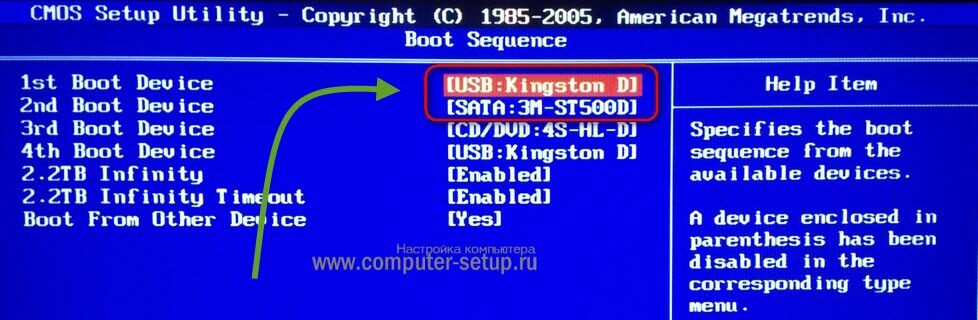
Остальную работу возьмет на себя установщик системы. Майкрософт постоянно вносит изменения в процесс установки, максимально упрощая его и внося усовершенствования (к примеру, для людей с ограниченными возможностями, установщиком стало пользоваться намного проще).
От пользователя требуется лишь выбрать временной пояс и раскладку клавиатуры, далее будет произведена запись Win-файлов на жесткий диск в автоматическом режиме.

Процесс установки программного обеспечения от Майкрософт стандартизирован, вне зависимости от того устанавливается ли обычная версия ОС или Виндовс 10 Корпоративная, инсталляция будет проведена по схожей схеме.
Непосредственно до копирования файлов на экран будет выведена лицензия, регламентирующая пользовательское соглашение. Если используется оригинал диска, также будет запрошен лицензионный ключ (в «модифицированных» дистрибутивах данный этап пропускается).
Необходимо отметить, что лицензионный ключ вводить на данном этапе не обязательно, можно нажать кнопку «Пропустить» и заняться вопросами лицензирования после установки системы.
Если пользователь повторно установил Windows 10 на компьютер или ноутбук, на котором ранее уже была инсталлирована лицензионная ОС, не требуется вводить лицензионный ключ – активация будет проведена автоматически при подключении к Интернету.

В процессе инсталляции программа предложит выбрать, какая версия установки будет производиться: базовая или выборочная. В первом случае система лишь обновит системные файлы, скачанные на загрузочный диск, а второй способ более подходит для продвинутых пользователей.
Если у вас нет опыта создания носителя windows 10 с последующей установкой системы, необходимо как следует подготовиться, почитать соответствующие статьи, посвященные данной теме.
Большое значение в процессе установки уделяется сохранности пользовательских файлов: перед тем как запустить оригинальную установку следует сохранить свои файлы на отдельном носителе.
Функционал
При разработке в Windows 10 было добавлено немало новых удобных функций, заслуживающий внимания и действительно выделяющий «десятку» среди прочих ОС данной линейки.
Прежде всего, особенностью системы является ее универсальность. Программисты исхитрились и создали вариант, подходящий для любых устройств: компьютеров, ноутбуков, смартфонов и планшетов. Таким образом они «реабилитировались после восьмерки», которая была всем хороша, но подходила больше для мобильных устройств.
При переработке меню «Пуск» было найдено оптимальное решение: объединение вариантов седьмой и восьмой версии. При этом вернулась его былая компактность — больше никаких разворотов на весь рабочий стол. Впрочем, в меню настроек есть возможность это исправить. Кстати, процесс поиска в меню был оптимизирован и улучшен.
В главном меню появилась также новая кнопку, отвечающая за вызов виртуальных рабочих столов. Вы можете одновременно увидеть все открытые рабочие столы и даже управлять ими.
Удачно видоизменен менеджер файлов, который позволит произвести тонкую настройку системы «под себя».
Также существенно доработана командная строка (добавлены функции выделить, копировать, вставить), добавлено приложение Task View для просмотра всех задач, доработан проводник, внедрен новый вэб-браузер. Да-да, вместо ставшего уже героем анекдотов Internet Explorer используется Microsoft Edge. Рассмотрим далее достоинства и недостатки системы, если вы решите скачать Windows 10 на свой компьютер или ноутбук.
Windows 7 Embedded.

Windows 7 Embedded в меньшей степени оптимизирована под работу маломощных компьютеров, чем Windows 7 Starter: в Embedded присутствуют все эффекты и возможности системного оформления, облегчение операционной системы же осуществлено за счёт удаления отдельных служб, системных компонентов и драйверов.
«Семёрка» Embedded поставляется в двух выпусках: Embedded Standard, это функциональный аналог редакции Pro, и Enterprise, это, соответственно, аналог корпоративной редакции Enterprise. Если нужно решение для слабого компьютера на уровне функциональности редакций Pro и Enterprise, можно их попробовать в формате индустриальной сборки Windows 7 Embedded.
Ссылка для скачивания:
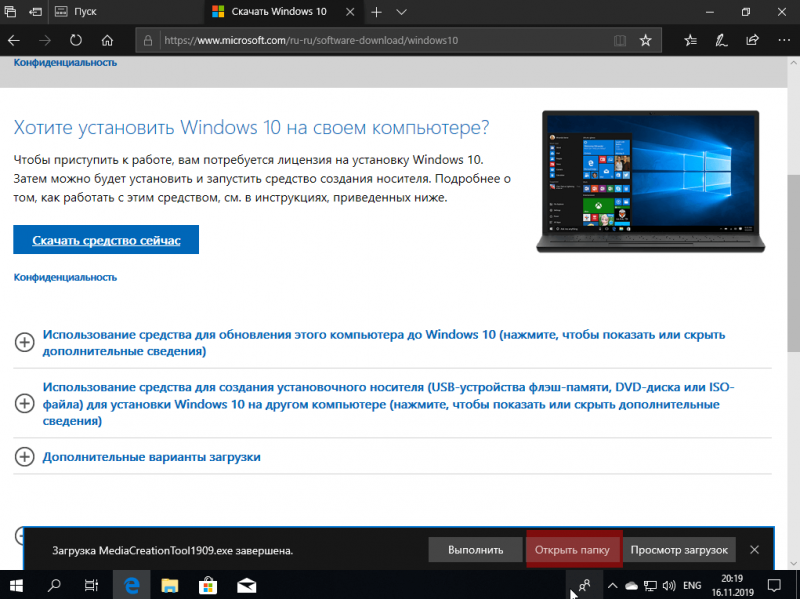
- Скачать утилиту MediaCreationTool для скачивания и установки Windows 10 — microsoft.com/ru-ru/software-download/windows10
- Обновится до 10 бесплатно после 29.07.2016 можно с помощью этой утилиты.
- Скачать оригинальный образ Windows 10 Pro-Home 64-32 — May 2020 Update — 2004
- Скачать оригинальный образ Windows 10 Pro-Home 64-32 — October 2018 Update — 1809
- Скачать оригинальный образ Windows 10 Pro-Home 64 — April 2018 Update — 1803
- Скачать оригинальный образ Windows 10 Pro-Home 32 — April 2018 Update — 1803
- Скачать оригинальный образ Windows 10 Pro-Home 64 — Fall Creators Update — 1709
- Скачать оригинальный образ Windows 10 Pro-Home 32 — Fall Creators Update — 1709
- Скачать оригинальный образ Windows 10 Pro-Home 64 — Creators Update — 1703
- Скачать оригинальный образ Windows 10 Pro-Home 32 — Creators Update — 1703
- Скачать оригинальный образ Windows 10 LTSB 1607 64
- Скачать оригинальный образ Windows 10 LTSС 1809 64 и 32
- Ключи на Windows 10 Pro тут.
Описание
В обзоре:
Windows 10 — удобная и простая в работе операционная система для ПК, созданная разработчиками корпорации Microsoft. Следующая в линейке после Windows 8.1. Куда подевалась «девятка» — не знает никто. Да это и не главное. Скачать и как установить Windows 10 расскажем в этом обзоре.
Официальные ISO-образы Windows 10 Build 20231 (Dev) доступны для инсайдеров. На сайте Windows Insider Preview Downloads размещены официальные ISO-образы Windows 10 Build 20231 (Dev), сборки 20231.1000 (rs_prerelease), которая доступна участникам программы Windows Insider на канале получения обновлений Dev.
https://www.microsoft.com/en-us/software-download/windowsinsiderpreviewadvanced
Чтобы получить доступ к этой странице, вы должны быть участником программы Windows Insider. Войдите в систему, используя опцию входа в систему в правом верхнем углу этой страницы.
Полное описание
Виндовс 10 представляет собой современную операционную систему с самой продвинутой функциональностью. Отличается высокой производительностью от лучших релизов «семерки», а также инновационными улучшениями интерфейса, взятыми от «восьмерки». Стабильность и простота работы с OS, во многом напоминает легендарную Windows XP SP 3.
Разработчики внедрили более удобную панель управления и усовершенствованный диспетчер задач. Из наиболее полезных наработок от корпорации Майкрософт, стоит отметить высокоинтеллектуального персонального ассистента Cortana, инструмент контроля трафика приложений, средство защиты при помощи биометрической аутентификации (отпечаток пальца, снимок лица) и многое другое.
Новое меню «Пуск» предоставляет возможность быстрого доступа к часто используемым программам и документам. Имеется поддержка нескольких виртуальных рабочих столов, которые можно настраивать по собственному усмотрению. Штатный защитник Windows Defender теперь взаимодействует с облачной службой Microsoft Active Protection Service и обеспечивает круглосуточную безопасность ваших личных данных в режиме реального времени.
Новые движки браузера Microsoft Edge, позволяют достичь максимальной скорости открытия веб-страниц. Примечательно, что оригинальную Windows 10 можно устанавливать не только на персональные компьютеры, но и на различные смартфоны, планшеты, а также игровые приставки XBox One.
Системные требования для установки оригинального образа Windows 10:
- Жесткий диск от 16 Гб и выше;
- Процессор с тактовой частотой 1 ГГц и мощнее;
- Оперативной памяти: 1 Гб для 32-разрядной OS либо 2 Гб для 64 бит;
- Видеокарта с поддержкой DirectX 9.0с.
Скачивание Windows 10

Скачиваем файл, и запускаем его от имени администратора. Для этого достаточно щелкнуть правой кнопкой мыши и выбрать нужное подменю. После запуска утилиты внимательно читаем лицензионное соглашение, и продолжаем, нажав кнопку Принять.

На самом деле мы пошутили. Можете не читать, мы никому не скажем.
На следующем шаге стоит выбрать, что мы хотим сделать – мы можем обновить предыдущую версию операционной системы или же создать автономный установочный флэш накопитель. Так как с самого начала мы хотим скачать Windows 10, а не просто обновиться, выбираем второй вариант.

Далее стоит выбрать язык. Не забудьте снять галочку внизу, если не хотите использовать рекомендуемые параметры. Раньше можно было также отдельно скачивать выпуски Windows, например, домашнюю, или версию для одного языка. На сегодняшний день осталась лишь Windows 10. Зато можно выбрать 32 разрядную, 64 разрядную или сразу обе версии.

Определившись с выбором, жмем Далее. И уже на этом этапе нам предлагают либо сразу записать загрузочную флешку, либо скачать файл образа системы, чтобы переслать его или записать на DVD диск.

Скачанный файл ISO с легкостью записывается на диск или на флешку при помощи программы UltraISO.
Установочная флешка подойдет для тех, кто хочет полностью переустановить Windows.
Обратите внимание, Вам потребуется флешка с памятью около 8 Гб, а все данные на ней будут удалены. Подключаем флэш накопитель к системному блоку, выбираем его в окне программы и ждем окончания процесса
В заключение
Windows 10 на данный момент – самая популярная система Microsoft. Над ней постоянно ведется работа, выпускаются обновления, разработчики прислушиваются к мнению пользователей и пытаются создать по-настоящему продуманный продукт – систему, которая подойдет каждому из нас. Очень приятно, что разработчики пересмотрели способы распространения своего продукта — если раньше для легальной переустановки системы требовался официальный носитель в виде установочного диска, то сейчас можно с легкостью скачать самую последнюю версию на флешку при помощи официальных утилит. А если система работает с ошибками, то вовсе не обязательно переустанавливать все с чистого листа — можно воспользоваться функцией восстановление Windows.
Предыдущая записьОткуда берется интернет? Можно ли его выключить?
Следующая запись Как входить в Windows 10 по паролю с телефона?